


Si vous recherchez une imprimante d’étiquettes d’expédition, vous vous posez sans doute une question simple : laquelle choisir ?
Quand le volume de commandes reste faible, presque toutes les solutions font l’affaire. Vous téléchargez une étiquette, vous l’imprimez, puis vous passez à la suite.
Mais à mesure que les commandes augmentent, l’impression des étiquettes devient vite un frein :
- imprimer les étiquettes une par une
- corriger les problèmes de taille ou d’échelle
- jongler entre plusieurs formats et transporteurs
Ce qui prenait quelques secondes auparavant prend maintenant plusieurs minutes. Et, mises bout à bout, ces minutes finissent par vous ralentir.
L’impression des étiquettes est au cœur de votre processus d’expédition. La moindre inefficacité peut rapidement impacter tout le reste.
Dans ce guide, nous vous aidons à choisir la bonne imprimante pour vos étiquettes d’expédition et à mettre en place un processus d’impression plus intelligent : plus rapide, plus fiable et capable de soutenir votre croissance.
Vous voulez commencer simplement ?
Qu’est-ce qu’une imprimante d’étiquettes d’expédition ?
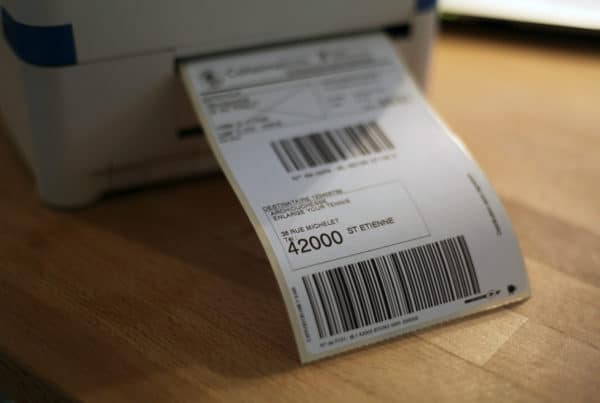
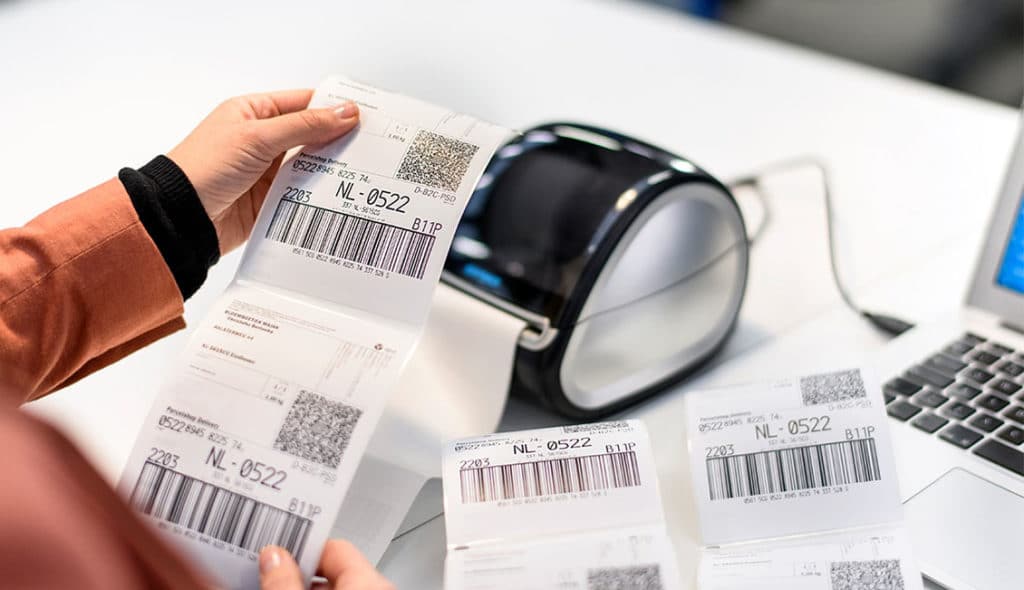
Commençons par les bases. Une imprimante d’étiquettes d’expédition sert à imprimer les étiquettes utilisées par les transporteurs pour scanner, trier et livrer vos colis.
Vous pouvez imprimer ces étiquettes avec une imprimante de bureau classique. Mais les étiquettes d’expédition ne sont pas des documents classiques. Elles doivent être :
- au bon format
- parfaitement lisibles
- faciles à scanner
Si un élément pose problème, comme la taille, la résolution ou l’alignement, le transporteur risque de ne pas pouvoir lire le code-barres, ce qui peut entraîner des retards ou des échecs de livraison.
Les imprimantes dédiées aux étiquettes d’expédition sont conçues pour éviter ces problèmes. Elles permettent de :
- imprimer dans des formats standardisés (généralement A6 / 4×6)
- générer des codes-barres nets et contrastés
- enchaîner les impressions sans avoir à ajuster les paramètres en permanence
Tous ces points sont essentiels pour les e-commerçants. Ils permettent de réduire les erreurs et de garder un processus logistique fluide, même lorsque les volumes augmentent.
🎧 Occupé à préparer des commandes ? Appuyez sur « play » et écoutez notre blog !
Ai-je besoin d’une imprimante dédiée ou est-ce qu’une imprimante classique suffit ?
Tout dépend du nombre de commandes que vous expédiez et de votre organisation actuelle.
Les cas où une imprimante A4 / laser suffit
Une imprimante standard avec des étiquettes A4 peut convenir si vous :
- n’expédiez que quelques commandes par jour
- débutez dans l’e-commerce
- cherchez une solution simple et économique
Vous imprimez plusieurs étiquettes sur une même feuille, puis vous les décollez et les apposez manuellement.
Ça fonctionne… mais c’est un processus manuel qui vous fera perdre du temps. Et ces petites pertes de temps s’accumulent vite.
Quand une imprimante thermique dédiée devient plus pertinente
Une imprimante thermique est spécialement conçue pour les étiquettes d’expédition.
Elle est plus adaptée si vous :
- expédiez des colis tous les jours
- voulez imprimer plus rapidement et avec plus de fiabilité
- voulez réduire les étapes manuelles
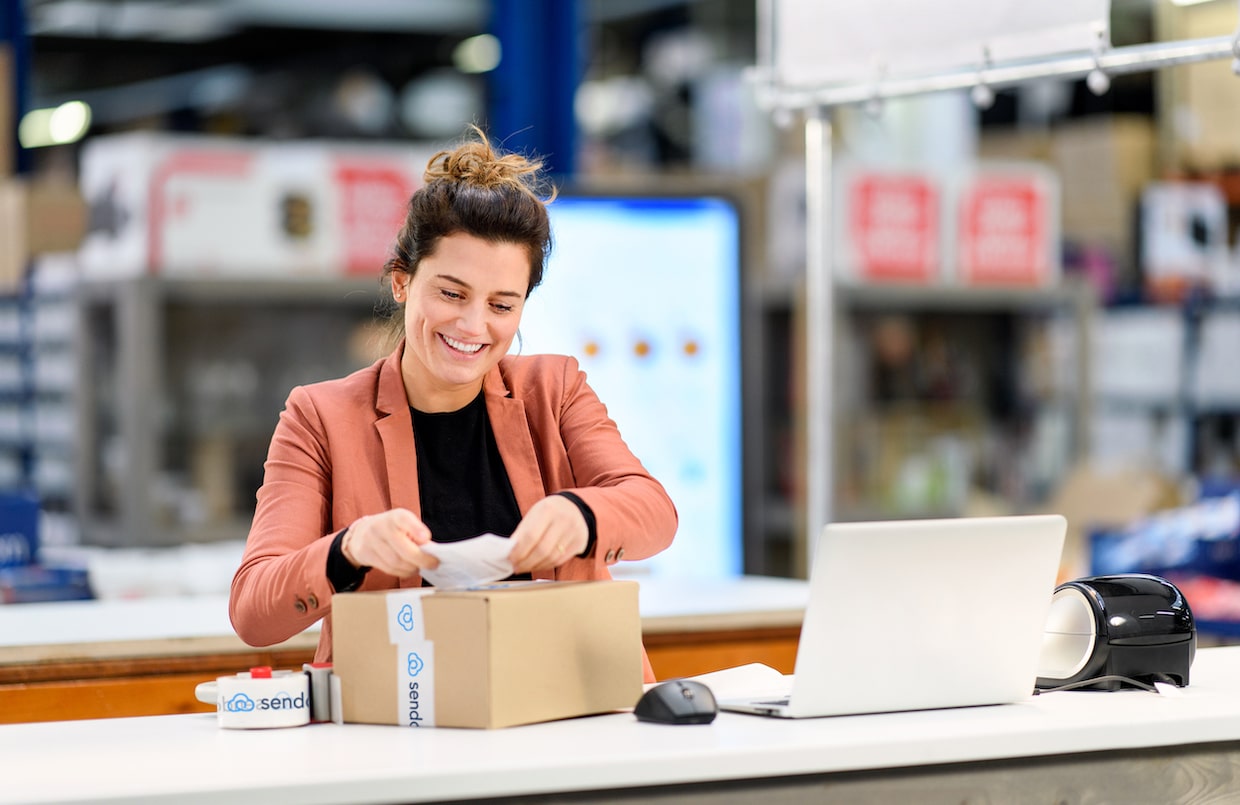
Au lieu d’imprimer sur des feuilles entières, vous imprimez une étiquette à la fois, que vous pouvez coller immédiatement.
Cela permet de réduire :
- les manipulations
- les problèmes de mise en page
- les risques d’erreurs d’impression
Le point de bascule : quand l’impression manuelle vous ralentit
La plupart des e-commerçants ne changent pas de configuration à cause de l’imprimante en elle-même, mais à cause des frictions au quotidien.
Votre configuration actuelle atteint ses limites si :
- vous imprimez des dizaines d’étiquettes par jour
- vous ajustez sans cesse la taille, l’échelle ou l’orientation
- vous jonglez entre plusieurs transporteurs ou formats
- vous perdez trop de temps à télécharger et ouvrir les fichiers d’étiquettes
À ce stade, il peut être judicieux de passer à une imprimante dédiée aux étiquettes d’expédition pour fluidifier vos opérations.
💡 À partir de quand est-ce rentable ?
En règle générale, à partir de 20 à 30 étiquettes par jour, une imprimante dédiée est souvent déjà rentabilisée.
Le vrai coût de l’impression A4, ce n’est pas l’encre, mais le temps perdu :
- attendre que les étiquettes sèchent
- relancer une impression lorsqu’un réglage a changé
Une imprimante thermique supprime ces étapes et rend l’impression des étiquettes plus simple, plus rapide et plus prévisible.
Impression thermique vs laser pour les étiquettes d’expédition
Une fois que vous avez abandonné votre configuration basique, une nouvelle question se pose : faut-il imprimer vos étiquettes avec une imprimante thermique ou laser ?
Voici un tableau comparatif :
| Imprimante thermique | Imprimante laser (A4) |
|---|---|
| Fonctionne avec la chaleur (sans encre ni toner) | Utilise du toner |
| Imprime une étiquette à la fois (A6 / 4×6) | Imprime plusieurs étiquettes sur une feuille |
| Impression rapide et stable | Plus lente pour les volumes importants |
| Peu d’entretien | Nécessite plus de paramétrage et d’ajustements |
| Manipulations minimes | Plus d’étapes manuelles (positionnement, décollage) |
| Idéale pour les expéditions quotidiennes ou les volumes importants | Adaptée aux faibles volumes ou aux envois occasionnels |
Laquelle choisir ?
- Envois occasionnels → une imprimante laser fait généralement l’affaire
- Envois fréquents ou volumes importants → une imprimante thermique est plus adaptée
Pour les étiquettes d’expédition, l’impression thermique s’est imposée pour plusieurs raisons :
- pas d’encre ni de toner à gérer
- un rendu constant et fiable
- moins d’interruptions pendant les périodes chargées
En logistique, il n’y a pas vraiment de quoi s’inquiéter de l’effacement des étiquettes avec le temps. Une étiquette doit simplement rester lisible jusqu’à la livraison. Ensuite, ce n’est plus un problème.
Transfert direct vs transfert thermique
Il existe deux techniques d’impression thermique :
- Thermique direct : utilise des étiquettes thermosensibles, sans encre ni ruban.
- Transfert thermique : l’impression se fait par le biais d’un ruban, qui transfère l’encre sur l’étiquette
La plupart des boutiques e-commerce privilégient le thermique direct, qui est plus simple à configurer et nécessite moins d’entretien.
Le transfert thermique est surtout utilisé pour des étiquettes qui doivent durer plus longtemps ou résister à la chaleur et à l’humidité. C’est moins nécessaire pour les étiquettes d’expédition.
Quels critères vérifier avant d’acheter une imprimante d’étiquettes d’expédition ?
Tout dépend de votre organisation actuelle… et de la façon dont votre activité va évoluer.
Voici quelques critères à prendre en compte :
Volume d’impression
Commencez par estimer le nombre d’étiquettes imprimées chaque jour :
- Quelques étiquettes → une configuration simple suffit
- Des dizaines à des centaines → la vitesse et la régularité deviennent importantes
- Volume élevé / entrepôt → la fiabilité devient essentielle
Votre volume d’expédition détermine le temps que vous pouvez consacrer à chaque étiquette.
Formats d’étiquettes
Vérifiez que l’imprimante prend en charge le format dont vous avez besoin.
Pour la plupart des e-commerçants, il s’agit des formats suivants :
- A6 (4×6 / 105 × 148 mm) pour les imprimantes d’étiquettes
- A4 si vous utilisez une imprimante de bureau classique
C’est donc l’un des premiers points à vérifier, car certaines imprimantes ne prennent pas en charge tous les formats.
💡 Le format A6 est la norme utilisée par la majorité des transporteurs et des imprimantes d’étiquettes. Il simplifie la configuration et limite les erreurs d’impression. Plus d’infos dans notre guide dédié aux étiquettes d’expédition.
Qualité d’impression et DPI
La qualité d’impression a un impact direct sur la capacité des transporteurs à scanner vos étiquettes.
La plupart des imprimantes utilisent :
- 203 DPI (standard)
- 300 DPI (niveau de détail supérieur)
Si la résolution n’est pas adaptée, les étiquettes peuvent :
- s’imprimer trop grandes ou trop petites
- être floues
- générer des codes-barres illisibles
Pour l’expédition, la priorité n’est pas l’esthétique, mais la lisibilité : votre code-barres doit pouvoir être scanné sans problème.
Connectivité
La connectivité de votre imprimante impacte la flexibilité de vos processus.
Voici les options les plus courantes :
- USB (simple, pour un poste unique)
- Wi-Fi ou Bluetooth (plus de liberté de placement)
- Ethernet (idéal pour les postes partagés ou les entrepôts)
L’impression via le cloud devient également de plus en plus fréquente dans les entrepôts disposant de plusieurs stations de préparation.
Si plusieurs personnes doivent imprimer des étiquettes, la connectivité réseau devient un critère important.
Compatibilité avec vos processus
Votre imprimante doit être compatible avec :
- votre plateforme e-commerce
- vos transporteurs
- votre logiciel d’expédition
C’est souvent là que les petites frictions créent de vraies pertes de temps. C’est pourquoi votre imprimante doit s’intégrer parfaitement à votre environnement.
Configuration et entretien
Privilégiez une solution qui :
- dispose de pilotes fiables
- est compatible avec votre système d’exploitation
- ne nécessite pas d’ajustements constants
💡 Ne négligez pas la qualité des étiquettes
Un papier d’étiquettes bas de gamme ou une mauvaise intégration logicielle causent souvent plus de problèmes que l’imprimante elle-même. Des étiquettes de mauvaise qualité peuvent empêcher la lecture des codes-barres, tandis qu’une mauvaise connectivité entraîne beaucoup de manipulations inutiles.
À retenir : choisissez une solution adaptée à votre organisation et capable de soutenir la croissance de votre activité.

La meilleure imprimante selon la taille de votre entreprise
Tout dépend de la façon dont sont structurées vos opérations. À mesure que votre entreprise se développe, votre configuration doit limiter les tâches manuelles et permettre à plusieurs personnes de travailler efficacement dans le même flux.
Voici les solutions généralement les plus adaptées à chaque étape de votre croissance.
Bureau à domicile / faible activité
Si vous n’expédiez qu’une poignée de colis par jour, votre configuration doit être simple et facile à gérer.
Configuration type :
- imprimante A4 avec feuilles d’étiquettes ou imprimante thermique d’entrée de gamme
- impression manuelle des étiquettes, une par une
- processus d’expédition basique
À ce stade, la rapidité n’est pas la priorité. Privilégiez :
- une configuration simple
- à bas coût
- facile à utiliser
Cette configuration fonctionne très bien au début, mais devient plus difficile à gérer lorsque les volumes augmentent.
Boutiques e-commerce en croissance
Lorsque vous commencez à expédier davantage (entre 50 et 500 commandes par jour, par exemple), les petites frictions commencent à vous ralentir.
Configuration type :
- imprimante thermique dédiée A6 (4×6)
- format d’étiquette standardisé pour tous les transporteurs
- moins d’étapes manuelles dans le processus d’impression
C’est souvent à ce moment-là qu’abandonner l’impression A4 fait la différence :
- création d’étiquettes plus rapide
- moins de problèmes de mise en page
- résultats plus fiables et constants
À ce stade, réduire les tâches répétitives et éviter les erreurs est la priorité.
Entrepôt / volumes élevés
En entrepôt, l’impression des étiquettes doit être rapide, fiable et homogène entre les équipes.
Configuration type :
- imprimantes standardisées sur chaque poste de travail
- paramètres partagés entre les stations
- impression des étiquettes par scan pendant la préparation des commandes
Les priorités sont alors :
- la rapidité
- la précision
- la réduction des saisies manuelles
Par exemple, un mode scanner (Pack & Go) permet de générer et d’imprimer instantanément les étiquettes pendant le traitement des commandes, sans changer d’outil ni d’écran.
💡 Erreur à éviter
Se limiter à une seule imprimante peut vite devenir un goulot d’étranglement. Le moindre incident en période de forte activité peut ralentir tout votre processus d’expédition.
Lorsque les volumes augmentent, disposer d’une imprimante de secours ou de plusieurs postes d’impression permet de fluidifier vos opérations.
Les meilleures imprimantes d’étiquettes d’expédition : nos modèles préférés
Une fois que vous avez identifié votre configuration idéale, optez pour une imprimante ayant fait ses preuves. Mais n’oubliez pas : le plus important, c’est que le modèle soit adapté à vos processus. Voici les deux modèles recommandés par Sendcloud :
Imprimante d’étiquettes DYMO
DYMO est l’une des marques les plus connues. Chez Sendcloud, nous recommandons particulièrement la DYMO LabelWriter 4XL pour l’impression des étiquettes d’expédition. Il s’agit d’une imprimante thermique, qui imprime rapidement (jusqu’à 53 étiquettes par minute). Elle est facile à installer sur les ordinateurs Windows et macOS.
Imprimante d’étiquettes Zebra
La marque Zebra propose également une imprimante thermique fiable : la Zebra GK420D. Elle est adaptée à l’impression d’étiquettes de 25 à 104 mm de large et peut imprimer jusqu’à 127 mm par seconde. À noter : il n’existe pas de pilote officiel pour Mac, mais il est possible de l’installer via un logiciel tiers.
💡 Ne choisissez pas nécessairement l’imprimante la moins chère. Il vaut mieux investir dans un modèle fiable pour limiter les erreurs d’impression et éviter de gaspiller des étiquettes. En plus, il durera plus longtemps. Anticipez également la croissance de votre activité et l’augmentation du volume d’étiquettes à imprimer.
Autre point important : il n’est pas nécessaire d’avoir une imprimante différente pour chaque transporteur. Les étiquettes d’expédition suivent des formats standardisés. Une imprimante bien configurée suffit pour tous vos transporteurs.
Problèmes d’impression courants et comment les éviter
Même avec une imprimante adéquate, des problèmes peuvent survenir. Dans la plupart des cas, ils sont liés à de mauvais réglages ou à une configuration inadaptée.
Voici les problèmes les plus fréquents et comment les résoudre.
Étiquettes trop petites ou trop grandes
Ce problème vient généralement d’un décalage entre les paramètres d’impression et le format de l’étiquette.
Points à vérifier :
- le format papier est bien réglé sur A6 (4×6 / 105 × 148 mm)
- le DPI correspond à votre imprimante (généralement 203 ou 300)
- la mise à l’échelle est désactivée
Si la mise à l’échelle est activée, l’étiquette peut être réduite ou agrandie automatiquement, ce qui peut rendre le code-barres illisible.
Étiquette tronquée ou mal alignée
Ce problème est souvent lié à une mauvaise orientation ou des marges incorrectes.
Points à vérifier :
- l’orientation (portrait vs paysage)
- les marges dans les paramètres d’impression
Plutôt que de redimensionner l’étiquette, ajustez les marges pour corriger son positionnement.
Code-barres illisible
Un code-barres qui ne peut pas être scanné est généralement lié à un problème de mise à l’échelle ou de qualité d’impression.
Points à vérifier :
- évitez de redimensionner les étiquettes
- utilisez le bon réglage de DPI
- imprimez à taille réelle autant que possible
Pour les transporteurs, la lisibilité du code-barres est essentielle. S’il ne peut pas être scanné, l’envoi peut être retardé ou traité manuellement, ce qui entraîne des surcoûts.
Étiquettes floues ou effacées
Ce problème peut venir des paramètres de l’imprimante ou d’un manque d’entretien.
Points à vérifier :
- nettoyez la tête d’impression
- ajustez la vitesse ou la densité d’impression
- faites un test et imprimez un autre document pour trouver la cause du problème
Imprimante non reconnue
Si votre imprimante n’apparaît pas ou ne répond pas, le problème est souvent lié à la connexion.
Points à vérifier :
- connexion USB ou réseau
- pilotes de l’imprimante (installation ou mise à jour)
- état de l’imprimante (en ligne ou hors ligne)
Si la configuration est partagée, testez d’abord l’imprimante directement sur un seul ordinateur.
Client d’impression non détecté
Si votre outil d’impression ne se connecte pas correctement, il s’agit souvent d’un problème de navigateur ou d’autorisations.
Points à vérifier :
- autorisez l’accès au réseau local dans votre navigateur
- redémarrez le client d’impression
- actualisez votre interface d’expédition

Comment accélérer l’impression des étiquettes quand l’activité s’intensifie
Imprimer les étiquettes une à une, ça fonctionne… au début. Mais cela peut vite ralentir toute votre activité.
Avec l’augmentation des volumes, les petites pertes de temps s’accumulent vite :
- télécharger manuellement les étiquettes au format PDF
- ouvrir les fichiers un à un
- sélectionner l’imprimante à chaque fois
- corriger les problèmes de mise en page
- imprimer les étiquettes avec le bordereau d’expédition, via des étiquettes intégrées, pour pouvoir emballer et étiqueter en une seule étape
Chaque étape ne prend que quelques secondes. Mais mises bout à bout, elles créent des frictions qui ralentissent l’ensemble du processus d’expédition.
Beaucoup d’entreprises s’en accommodent trop longtemps, alors que l’automatisation et l’impression des étiquettes en série pourraient les débarrasser de la plupart des tâches manuelles.
À ce stade, réduire les étapes manuelles et automatiser la création et l’impression des étiquettes doit être la priorité.
Ce qui change quand l’activité s’intensifie
Lorsque le volume de commandes augmente, certaines choses deviennent plus importantes :
- imprimer plusieurs étiquettes à la fois, au lieu d’une par une
- utiliser le même format, quel que soit le transporteur
- réduire le nombre d’outils et d’étapes
- rendre le processus reproductible pour tous les membres de votre équipe
L’impression devient alors part intégrante de votre processus d’expédition.
De l’impression manuelle à l’automatisation
Au lieu de télécharger et d’imprimer les étiquettes une à une, vous pouvez :
- imprimer plusieurs étiquettes en série
- imprimer en un clic
- automatiser la génération des étiquettes grâce à des règles et des intégrations intelligentes
- utiliser un mode scanner pour imprimer facilement les étiquettes
Cela permet de :
- consacrer moins de temps à chaque commande
- réduire le risque d’erreurs manuelles
- être moins dépendant à des outils individuels
Plus de transporteurs, plus de complexité
Lorsque vous utilisez plusieurs transporteurs, l’impression des étiquettes devient plus complexe :
- différents formats
- différents portails
- différents processus
Sans un workflow standardisé, vous vous exposez à des incohérences et des manipulations supplémentaires.
Centraliser la génération et l’impression des étiquettes dans un seul système permet de garder un processus cohérent, quel que soit le nombre de transporteurs utilisés.
Comment Sendcloud vous aide à imprimer des étiquettes en quelques secondes
Une fois votre installation mise en place, vous devez rendre le processus d’impression plus rapide et plus fiable.
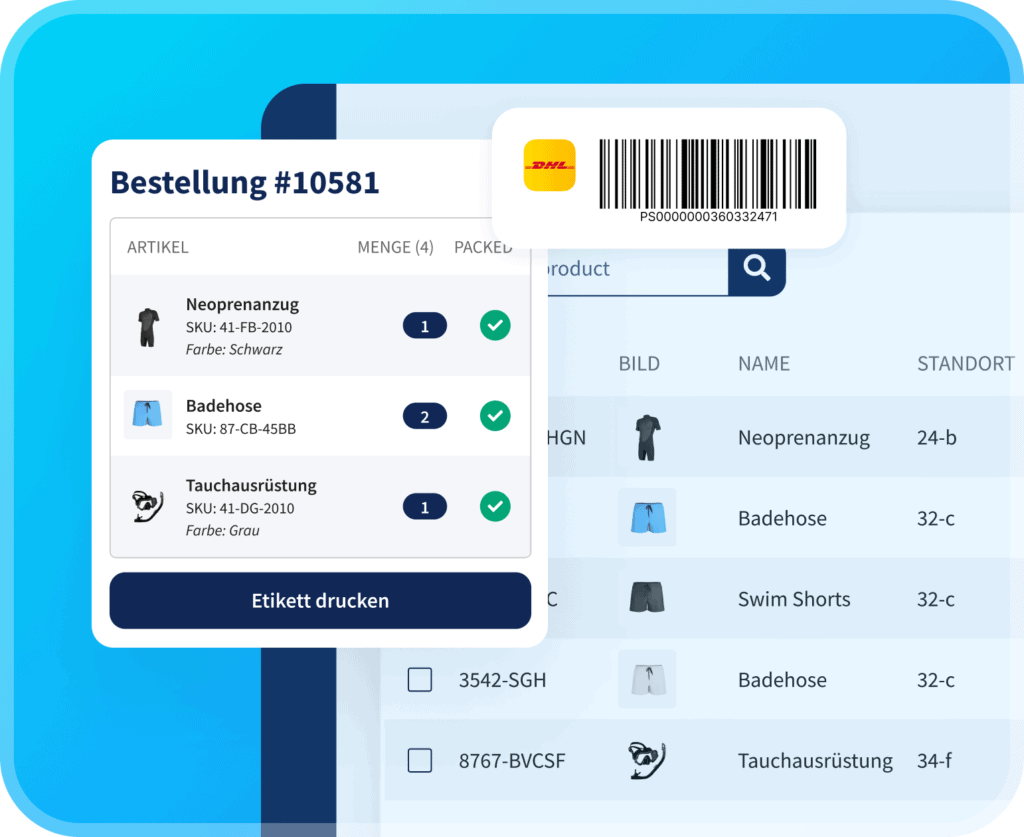
Sendcloud connecte directement votre workflow d’expédition à votre imprimante, afin que les étiquettes puissent être créées et imprimées sans étapes intermédiaires inutiles.
Avec l’application Print Client, vous pouvez :
- imprimer vos étiquettes en un clic, sans télécharger de PDF
- envoyer automatiquement les étiquettes vers la bonne imprimante
- gérer la mise en page, les marges, l’orientation et le DPI depuis la même interface
- utiliser la même configuration pour les formats A4 et A6
Plus besoin de jongler entre les outils et de faire des ajustements manuels, ce qui permet de supprimer une grande partie des frictions.
Plus de contrôle sur la qualité des étiquettes
Si vos étiquettes sont rognées, illisibles ou de taille incorrecte, c’est généralement dû à des réglages inadaptés.
Avec Sendcloud, vous pouvez standardiser l’impression des étiquettes et :
- définir une seule fois le format et la taille du papier
- ajuster les marges plutôt que redimensionner les étiquettes
- vous assurer que le DPI correspond bien à celui de votre imprimante
Vous obtenez ainsi un rendu homogène, quel que soit le transporteur utilisé.
Conçu pour différentes configurations
Sendcloud s’adapte à différents types d’imprimantes et modes d’organisation :
- bureau à domicile → impression simple en un clic
- équipes en croissance → impression en série des étiquettes et moins d’étapes manuelles
- entrepôts → configurations partagées et mode scanner
Par exemple, vos équipes peuvent utiliser Pack & Go pour générer et imprimer instantanément les étiquettes pendant la préparation des commandes, sans jongler entre les systèmes.
Un seul workflow pour plusieurs transporteurs
Vous travaillez avec plusieurs transporteurs ? Sendcloud vous permet d’uniformiser le processus d’impression pour des résultats homogènes.
Au lieu de jongler entre différents portails et formats, vous pouvez :
- générer vos étiquettes depuis une seule interface
- utiliser le même workflow pour tous les transporteurs
- standardiser les formats d’étiquettes
Résultat : moins de complexité et un processus plus simple à gérer lorsque le volume de commandes augmente.
Mettez en place dès le départ une configuration d’impression d’étiquettes adaptée
La meilleure imprimante d’étiquettes d’expédition est celle qui s’adapte à vos processus, pas seulement à votre budget.
Quand les volumes sont faibles, presque toutes les solutions peuvent faire l’affaire. Mais lorsque l’activité s’intensifie, une configuration inadaptée peut vous ralentir.
Car il ne s’agit pas seulement de choisir la bonne imprimante. Pour gagner du temps au quotidien, il faut surtout limiter au maximum les ajustements manuels.
Vous voulez passer moins de temps à imprimer vos étiquettes et plus de temps à expédier vos commandes ? Découvrez comment Sendcloud peut vous aider.
Imprimez vos étiquettes plus rapidement
🤫 Pssst : Vous voulez commencer simplement ? Souscrivez un abonnement annuel et profitez d’une imprimante gratuite.
FAQ sur les imprimantes d’étiquettes d’expédition
Quelle est la meilleure imprimante pour les étiquettes d’expédition ?
Tout dépend de votre volume d’expédition et de votre organisation. Pour de faibles volumes, une imprimante A4 classique peut suffire. Si vous expédiez de nombreux colis chaque jour, une imprimante thermique (A6 / 4×6) est généralement plus rapide, plus fiable et plus simple à gérer.
Chez Sendcloud, nous recommandons particulièrement la DYMO 4XL et la Zebra GK420D pour l’impression des étiquettes d’expédition.
Ai-je besoin d’une imprimante thermique ou est-ce qu’une imprimante A4 suffit ?
Une imprimante A4 peut convenir si vous expédiez seulement quelques commandes par jour. Lorsque les volumes augmentent, une imprimante thermique permet de réduire les ajustements manuels et d’obtenir des résultats plus homogènes.
Puis-je utiliser une seule imprimante pour plusieurs transporteurs ?
Oui. Les formats standardisés des étiquettes d’expédition permettent d’utiliser une seule imprimante pour plusieurs transporteurs.
La plupart des entreprises optent pour le format A6 (4×6) pour que les étiquettes soient homogènes, quel que soit le transporteur.
Quel DPI faut-il pour imprimer des étiquettes d’expédition ?
La majorité des imprimantes fonctionnent en 203 ou 300 DPI. Le bon réglage dépend de votre modèle d’imprimante.
Si le DPI n’est pas adapté, les étiquettes peuvent s’imprimer trop petites, trop grandes ou générer des codes-barres illisibles.
Pourquoi mon étiquette d’expédition s’imprime-t-elle trop petite ?
Ce problème survient généralement lorsque le format papier ou les paramètres DPI ne correspondent pas à votre imprimante.
Vérifiez que vous avez bien sélectionné le format A6 (4×6) et que la mise à l’échelle est désactivée.
Comment imprimer plusieurs étiquettes d’un coup ?
L’impression en série se fait via votre logiciel d’expédition.
Au lieu d’imprimer les étiquettes une par une, vous générez plusieurs étiquettes en une seule fois, puis vous les envoyez directement à votre imprimante.
Puis-je automatiser la création et l’impression des étiquettes ?
Oui. Avec la bonne configuration, vous pouvez générer les étiquettes grâce à des règles ou des intégrations, puis les imprimer en un clic sans les télécharger en PDF.