Labelprinters voor verzendlabels: alles dat je moet weten


Laatst bijgewerkt:
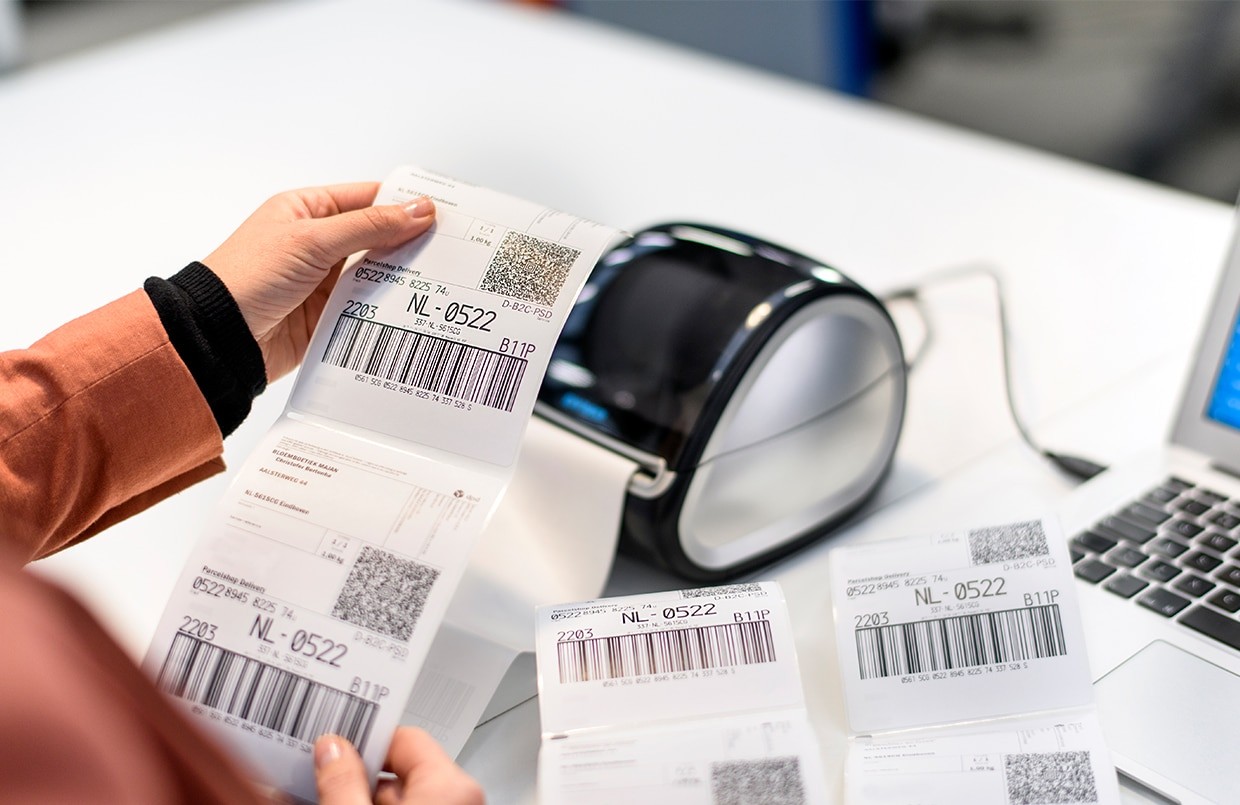
Bij het kiezen van een verzendlabelprinter gaat het niet alleen om de hardware. Handmatig A4‑printen, schaalbaarheidsproblemen en de complexiteit van multicarrier‑verzending kunnen je e‑commerceproces snel vertragen. In deze gids lees je wanneer het handig is om over te stappen op een thermische labelprinter (A6 / 4×6) en hoe je een snellere, gestandaardiseerde workflow voor het printen van labels opzet, met bulk‑ en one‑click‑printing, om fouten te verminderen en efficiënt op te schalen.
Als je op zoek bent naar een labelprinter, wil je in feite maar één ding weten: welke printer moet ik kopen??
Bij kleine volumes werkt bijna elke setup. Je downloadt een verzendlabel, print het uit en bent klaar.
Maar naarmate je ordervolume groeit, wordt het printen van verzendlabels al snel een bottleneck:
verzendlabels één voor één printen
formaat of schaal steeds moeten corrigeren
wisselen tussen vervoerders en labelformaten
Wat vroeger seconden kostte, kost nu minuten. En die minuten tellen op.
Het afdrukken van labels staat centraal in je verzendworkflow. Kleine inefficiënties daar werken door in de rest van je proces.
In deze gids helpen we je de juiste labelprinter te kiezen voor verzendlabels en laten we zien hoe je een slimmere printworkflow opzet die sneller, consistenter en schaalbaar is.
Wat is een verzendlabelprinter?
Een verzendlabelprinter gebruik je om de labels te printen die vervoerders nodig hebben om pakketten te scannen, sorteren en bezorgen.
Je kúnt die labels ook met een gewone kantoorprinter printen. Maar verzendlabels zijn geen standaard documenten. Ze moeten:
het juiste formaat hebben
scherp en goed leesbaar zijn
gemakkelijk te scannen zijn
Als er iets misgaat, bijvoorbeeld met het formaat, de resolutie of uitlijning, kan de barcode onleesbaar worden. Dat leidt vaak tot vertraging, handmatige verwerking of zelfs mislukte bezorgingen.
Speciale labelprinters zijn ontworpen om dit te voorkomen. Ze:
printen labels in vaste formaten (meestal A6 / 4×6)
produceren consistente barcodes met hoog contrast
kunnen achter elkaar printen zonder telkens bij te sturen
Voor e-commercebedrijven is die consistentie belangrijk. Het vermindert fouten en houdt je fulfilmentproces voorspelbaar, ook als je volume groeit.
🎧 Ben je druk met het verwerken van je orders? Geen probleem, druk op Play om deze blog te beluisteren!
Heb je een speciale labelprinter nodig of is een gewone printer voldoende?
Er is niet één "juiste" setup voor iedereen. Het hangt af van hoeveel bestellingen je verstuurt en hoe je huidige workflow eruitziet.
Wanneer een A4-/laseropstelling voldoende is
Een standaardprinter met A4-stickervellen is prima als je:
een paar bestellingen per dag verstuurt
nog aan het begin staat met e-commerce
een goedkope, eenvoudige oplossing zoekt
Je print meerdere labels op één vel, haalt ze los en plakt ze handmatig op.
Dat werkt, maar het is handmatig werk en kleine inefficiënties stapelen zich snel op.
Wanneer een speciale thermische labelprinter meer zin heeft
Een thermische labelprinter is speciaal gemaakt voor verzendlabels.
Deze is geschikter als je:
dagelijks bestellingen verstuurt
sneller en consistenter wilt printen
handmatige stappen in je proces wilt verminderen
In plaats van vellen te printen, print je één etiket per keer. Direct klaar om op je pakket te plakken. Dat vermindert:
verwerkingstijd
Opmaak- en schaalproblemen
het risico op mislukte prints
Het omslagpunt: wanneer handmatig printen je vertraagt
De meeste verkopers stappen niet over vanwege de printer; ze stappen over vanwege wrijving.
Signalen dat je je basissetup bent ontgroeid:
je print tientallen labels per dag
je bent steeds bezig met formaat, schaal of oriëntatie
je wisselt vaak tussen vervoerders of labelformaten
je besteedt veel tijd aan het downloaden en openen van labels
Als je op dat punt bent beland, helpt een betere setup om je operatie efficiënt te houden terwijl je groeit.
💡 Wanneer loont overstappen?
Als vuistregel: rond de 20-30 labels per dag heeft een speciale labelprinter zich meestal al terugverdiend.
De echte kosten van A4-printen zitten niet in inkt, maar in tijd:
wachten tot prints droog zijn
opnieuw printen als er iets verspringt
Een thermische printer maakt deze stappen overbodig en maakt je labelflow sneller en voorspelbaarder.
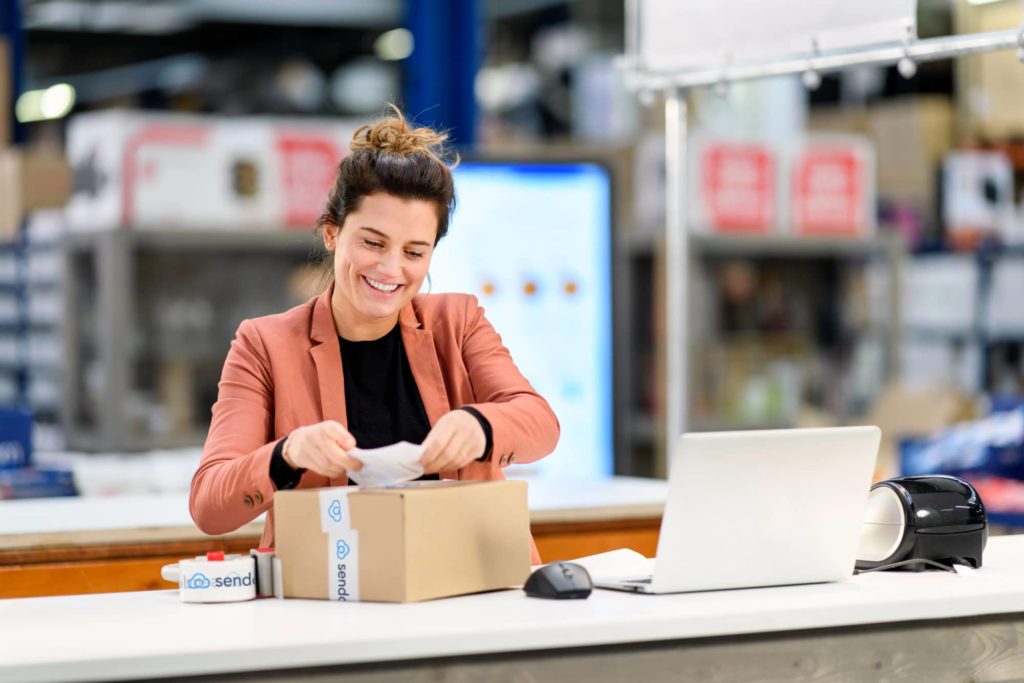
Thermisch printen versus laserprinten voor verzendlabels
Zodra je verder kijkt dan een basisopstelling, is de volgende keuze: print je thermisch of met een laserprinter?
We zetten ze voor je naast elkaar:
Thermische printer | Laserprinter (A4) |
|---|---|
Gebruikt warmte (geen inkt of toner) | Gebruikt toner |
Print één verzendlabel per keer (A6 / 4x6) | Print meerdere verzendlabels per vel |
Snelle,consistente uitvoer | Relatief trager bij bulkprinten |
Weinig onderhoud | Meer instellingen en aanpassingen |
Nauwelijks handmatige handelingen | Meer handmatige handelingen (positioneren, losmaken, plakken) |
Beter voor dagelijkse of grotere verzendvolumes | Beter voor kleine volumes of incidentele verzending |
Wat is de beste keuze voor mij?
Verzend je af en toe iets? → vaak volstaat dan een laserprinter.
Verzend je vaak of groeit je volume? → dan is een thermische printer meestal de betere keuze.
Voor verzendlabels is thermisch printen niet voor niets de standaard:
geen gedoe met inkt of toner
consistent resultaat
minder onderbrekingen in piekperiodes
Dat labels op termijn kunnen vervagen, is bij verzendingen eigenlijk niet relevant; ze hoeven maar mee te gaan tot aan de levering.
Direct thermisch versus thermische overdracht
Er zijn twee soorten thermisch printen:
Direct thermisch: gebruikt warmtegevoelig labelmateriaal, geen lint of inkt nodig
Thermische overdracht: gebruikt een lint om inkt op het label over te brengen
Voor de meeste verzendingen van webshops is direct thermisch de standaard. Het is eenvoudiger in te stellen en vereist minder onderhoud.
Thermische overdracht wordt vooral gebruikt voor labels die lang mee moeten gaan of bestand moeten zijn tegen hitte of vocht, en dat is over het algemeen minder relevant voor verzendlabels.
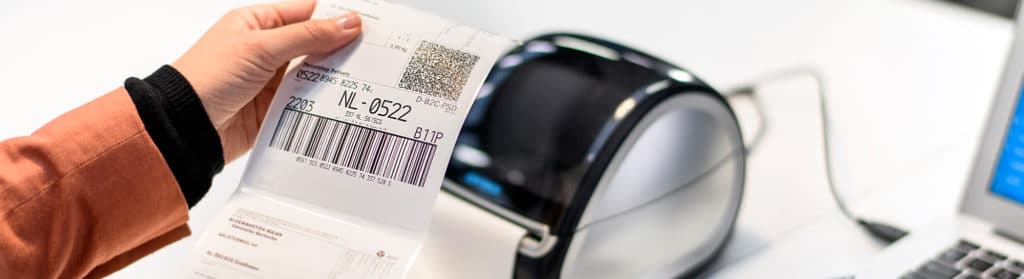
Waar let je op bij het kiezen van een labelprinter?
De juiste labelprinter hangt af van hoe je verzendproces op dit moment werkt en hoe je verwacht dat het zich zal ontwikkelen.
Dit zijn belangrijke factoren om rekening mee te houden:
Afdrukvolume
Kijk eerst naar het aantal labels dat je per dag afdrukt:
een paar labels → een basisconfiguratie is voldoende
tientallen tot honderden → snelheid en consistentie worden belangrijk
grote volumes / magazijn → betrouwbaarheid en herhaalbaarheid zijn belangrijk
Je volume bepaalt hoeveel tijd je aan elk etiket kunt besteden.
Ondersteuning van specifieke etiketformaten
Zorg ervoor dat je printer het etiketformaat ondersteunt dat je wilt gebruiken.
Voor de meeste verzendingen van webshops is dat:
A6 (4 x 6 / 105 × 148 mm) voor labelprinters
A4 als je een standaard kantoorprinter gebruikt
Niet elke printers ondersteunt alle formaten, check dit dus vooraf.
💡A6 is het standaardformaat voor de meeste vervoerders en labelprinters. Dat verkleint de kans op instellingen-gedoe en helpt veelvoorkomende printfouten te voorkomen. Lees meer in onze gids voor verzendlabels voor webshops.
Afdrukkwaliteit en DPI
De afdrukkwaliteit bepaalt of je labels goed te scannen zijn.
De meeste labelprinters werken met:
203 DPI (standaard)
300 DPI (meer detail)
Als de DPI niet klopt, kunnen labels:
te groot of te klein worden afgedrukt
onscherp worden
onleesbare barcodes opleveren
Bij verzending is duidelijkheid belangrijker dan visuele kwaliteit: de barcode moet altijd gescand kunnen worden.
Connectiviteit
Hoe je printer is aangesloten, bepaalt hoe flexibel je systeem is.
Veelvoorkomende opties:
USB (eenvoudig, voor één werkstation)
Wifi of Bluetooth (flexibelere plaatsing)
Ethernet (handig voor gedeelde opstellingen of magazijnen)
In magazijnen zie je steeds vaker cloud-printbeheer voor meerdere verpakkingsstations. Als verschillende mensen labels moeten printen, wordt netwerkconnectiviteit belangrijk.
Compatibiliteit met je workflow
Je printer moet werken met:
je e-commerceplatform
je vervoerders
Hier ontstaan vaak de kleine fricties: bijvoorbeeld met een printer die op zichzelf wel werkt, maar niet lekker aansluit op je dagelijkse proces.
Eenvoudige installatie en onderhoud
Zoek naar een setup die:
goede drivers heeft
met jouw besturingssysteem overweg kan
niet voortdurend opnieuw gekalibreerd hoeft te worden
Frequente installatieproblemen kosten vaak meer tijd dan de hardware zelf.
💡 Let ook op de kwaliteit van de etiketten
Goedkope labels en slechte integratie zorgen vaak voor meer problemen dan de printer. Slechte labelkwaliteit kan barcodes onleesbaar maken en slechte integratie zorgt voor onnodig handwerk.
Belangrijkste les: kies een oplossing die past bij je workflow én bij het ordervolume dat je nu én straks verwacht.
De beste labelprinter-setup per bedrijfsgrootte
De beste labelprinter-opstelling hangt minder af van het merk printer en meer van hoe je operatie is ingericht. Als je groeit, moet je setup handmatige stappen verminderen, een consistente output leveren en meerdere gebruikers ondersteunen binnen dezelfde workflow
Dit is wat doorgaans per fase goed werkt:
Thuiskantoor / kleine ondernemer
Verzend je een paar bestellingen per dag, dan moet je setup vooral simpel en overzichtelijk zijn.
Typische setup:
A4-printer met stickervellen of een instap thermische printer
labels handmatig (één voor één) printen
basisverzendworkflow
Snelheid is hier minder belangrijk. Wat telt:
lage instapkosten
eenvoudige installatie
makkelijk in gebruik
Deze setup werkt prima in het begin, maar wordt lastiger naarmate je volume stijgt.
Opschalende webshop
Bij structureel hogere volumes (bijvoorbeeld 50-500 orders per dag) gaan kleine inefficiënties je echt vertragen.
Typische setup:
speciale A6 (4×6) thermische labelprinter
één gestandaardiseerd labelformaat voor alle vervoerders
minder handmatige stappen in het printproces
De overstap weg van A4 maakt hier merkbaar verschil:
snellere labelcreatie
minder opmaakproblemen
consistenter resultaat
In deze fase wegen het verminderen van repetitief werk en het voorkomen van fouten zwaarder dan maximale flexibiliteit in je opstelling.
Magazijn / opzet voor grote volumes
In een magazijn moeten labels snel, herhaalbaar en consistent geprint worden door meerdere teams.
Typische setup:
hetzelfde type labelprinters op alle werkstations
gedeelde printerconfiguraties
scan-to-print-workflows tijdens picken en packen
De focus ligt op:
snelheid
nauwkeurigheid
zo min mogelijk handmatige invoer
Met workflows zoals scan-to-print (Pack & Go) genereren teams direct labels tijdens het verwerken van orders, zonder tussen tools of schermen te wisselen.
💡 Vermijd een veelgemaakte schaalfout
Vertrouwen op één printer kan in piekperiodes een bottleneck worden. Een storing op het verkeerde moment kan je hele verzendproces ophouden. Bij grotere volumes helpt een back-upprinter of meerdere stations om door te kunnen blijven werken.
De beste labelprinters voor verzendlabels - Onze favorieten
Als je eenmaal weet hoe je setup eruit moet komen te zien, is het slim een printer te kiezen die zich al bewezen heeft in e-commerce. Het exacte model is minder belangrijk dan hoe goed het in je workflow past, maar bij Sendcloud raden we deze twee vaak aan:
DYMO-labelprinter
DYMO is een van de bekendste merken. Wij raden vooral de DYMO 4XL-labelprinter aan voor verzendlabels. Deze thermische printer drukt razendsnel (tot 53 labels per minuut) en is eenvoudig te installeren op zowel Windows als macOS.
Zebra-labelprinter
Ook Zebra heeft een veelgebruikte thermische labelprinter: de GK420D. Deze printer is geschikt voor labels van 25 tot 104 mm breed en print tot 127 mm per seconde. Er is geen officiële Mac-driver, maar via externe software kun je alsnog een driver installeren.
💡 Koop niet automatisch de goedkoopste labelprinter die je tegenkomt. Een investering in kwaliteit betaalt zich terug: je verspilt minder labels, voorkomt verzendfouten en hebt langer plezier van je printer. Houd daarbij ook rekening met de groei van je webshop en het aantal labels dat je in de toekomst gaat printen.
Goed om te weten: je hebt niet voor elke vervoerder een aparte printer nodig. Verzendlabels volgen standaardformaten, dus één goed geconfigureerde labelprinter werkt voor al je vervoerders.
Veelvoorkomende problemen bij het printen van labels (en hoe je ze kunt voorkomen)
Zelfs met de juiste printer en instellingen kunnen er nog issues optreden. Meestal komt het neer op verkeerde instellingen of configuratie.
Label wordt te klein of te groot geprint
Dit komt vaak door een mismatch tussen printerinstellingen en labelformaat.
Check:
staat het papierformaat op A6 (4×6 / 105 × 148 mm)?
klopt de DPI (203 of 300)?
staat schaalverdeling uit?
Als scaling aan staat, kunnen labels krimpen of uitrekken en worden barcodes soms onscanbaar.
Het label is afgesneden of niet goed uitgelijnd
Dit is vaak een kwestie van oriëntatie of marges.
Check:
staat de afdrukstand goed (staand/liggend)?
kloppen de marges in je printinstellingen?
Pas liever de marges aan dan het formaat van het label zelf.
De barcode kan niet worden gescand
Onleesbare barcodes worden meestal veroorzaakt door schalen of lage printkwaliteit.
Check:
verander het label niet van formaat
gebruik de juiste DPI-instelling
print bij voorkeur op 100% schaal
Voor vervoerders is een duidelijke barcode cruciaal. Als die niet scanbaar is, loopt de zending kans op vertraging of handmatige verwerking.
Labels zijn onscherp of vervaagd
Dit kan worden veroorzaakt door printerinstellingen of onderhoudsproblemen.
Wat je moet controleren:
maak de printkop schoon
pas de printsnelheid of -dichtheid aan
test met een ander document om het probleem te isoleren
Printer wordt niet herkend
Dit heeft vaak te maken met de verbinding.
Check:
USB- of netwerkverbinding
driverinstallatie of updates
printerstatus (online/offline)
Bij gedeelde setups: test de printer eerst direct op één apparaat.
Printclient wordt niet gedetecteerd
Als je printprogramma geen verbinding maakt, ligt het vaak aan de browser of aan machtigingen.
Check:
staat lokale netwerktoegang in je browser aan?
start de printclient opnieuw
ververs je verzendpaneel
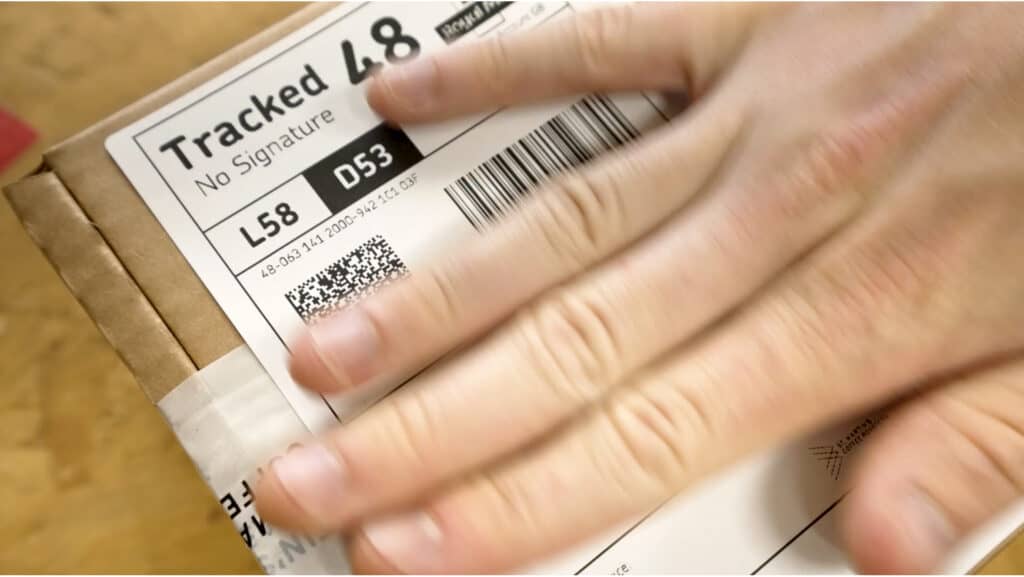
Hoe je verzendlabels sneller print naarmate je bedrijf groeit
Labels één voor één printen werkt prima… tót het je proces begint af te remmen.
Als je meer orders krijgt, gaan kleine vertragingen in je printproces optellen:
labels als pdf downloaden
ze handmatig openen
steeds de juiste printer kiezen
opmaakproblemen fixen
Elk probleem op zich kost misschien maar een paar seconden, maar samen zorgen ze voor frictie in je hele fulfilmentproces.
Veel teams gaan hier langer mee door dan nodig, terwijl bulkprinten en automatisering veel van dat handwerk kunnen wegnemen.
Wat er verandert als je opschaalt
Bij groei wordt het belangrijker om:
meerdere labels tegelijk te printen in plaats van één voor één
één labelformaat te gebruiken voor alle vervoerders
het aantal gebruikte tools en stappen te beperken
het proces voor alle teamleden herhaalbaar te maken
Je printconfiguratie wordt dan onderdeel van je bredere verzendworkflow.
Van handmatig printen naar geautomatiseerde workflows
In plaats van elk label los te downloaden en te printen, stappen veel teams over op:
labels in bulk genereren
one-click-printing
automatische labelgeneratie via regels/integraties
scan-to-print tijdens picken en packen
Dat vermindert:
de tijd per bestelling
de kans op handmatige fouten
de afhankelijkheid van losse tools of stappen
Waarom meerdere vervoerders extra complexiteit brengen
Werk je met meerdere vervoerders, dan krijg je:
verschillende labelformaten
verschillende portals
verschillende processen
Zonder gestandaardiseerde workflow leidt dat snel tot inconsistentie en extra werk. Eén systeem gebruiken om labels voor alle vervoerders te genereren en af te drukken, houdt je proces overzichtelijker.
Hoe Sendcloud je helpt om in seconden labels te printen
Zodra je printer staat, is de volgende stap: het printproces zelf sneller en consistenter maken.
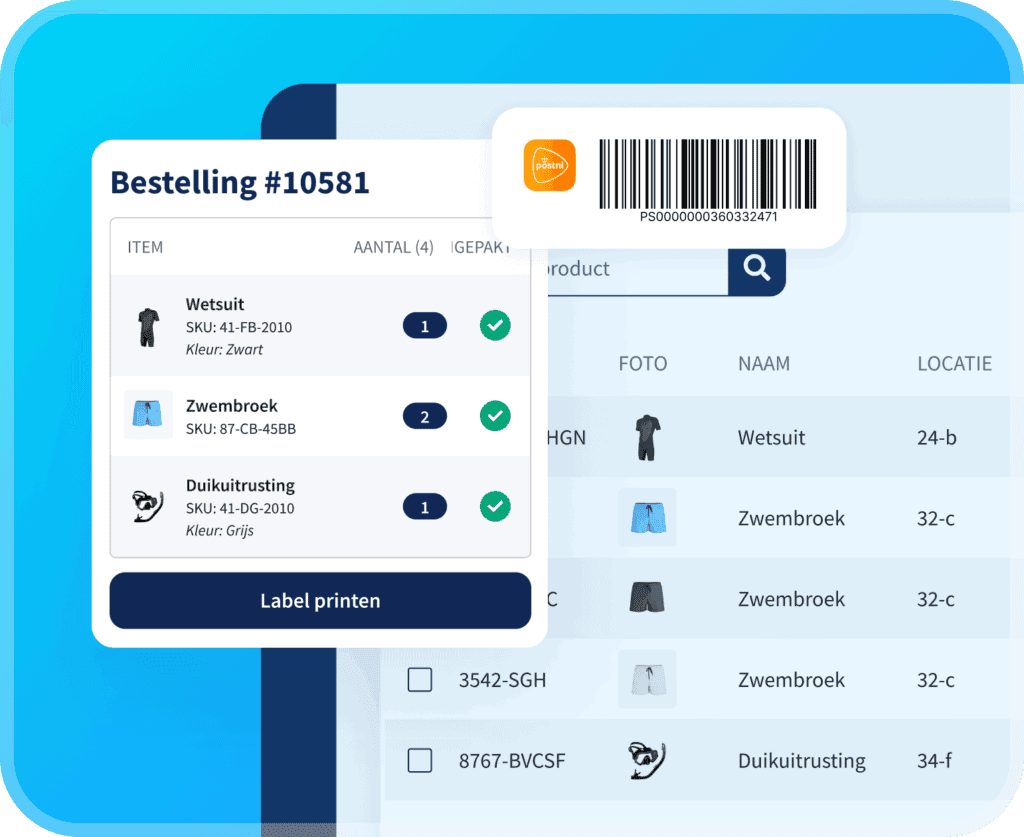
Sendcloud koppelt je verzendworkflow rechtstreeks aan je printer, zodat labels worden aangemaakt en geprint zonder extra tussenstappen.
Met de Print Client kun je:
labels met één klik printen, zonder pdf's te downloaden
labels automatisch naar de juiste printer sturen
lay-out, marges, oriëntatie en DPI centraal beheren
dezelfde instellingen gebruiken voor A4- én A6-labels
Zo haal je veel frictie uit je proces.
Meer controle over je labelkwaliteit
Problemen zoals verkeerd formaat, afgesneden labels of onleesbare barcodes komen vaak door inconsistente instellingen.
Met Sendcloud kun je je labelprints standaardiseren:
stel formaat en layout één keer goed in
pas marges aan in plaats van labelformaten te schalen
zorg dat de DPI klopt bij je printer
Dat helpt om consistente resultaten te krijgen, ongeacht de vervoerder.
Ontworpen voor verschillende situaties
Sendcloud werkt met uiteenlopende labelprinters en operationele omgevingen:
thuiskantoor → simpel one-click-printing
groeiende teams → bulklabels en minder handwerk
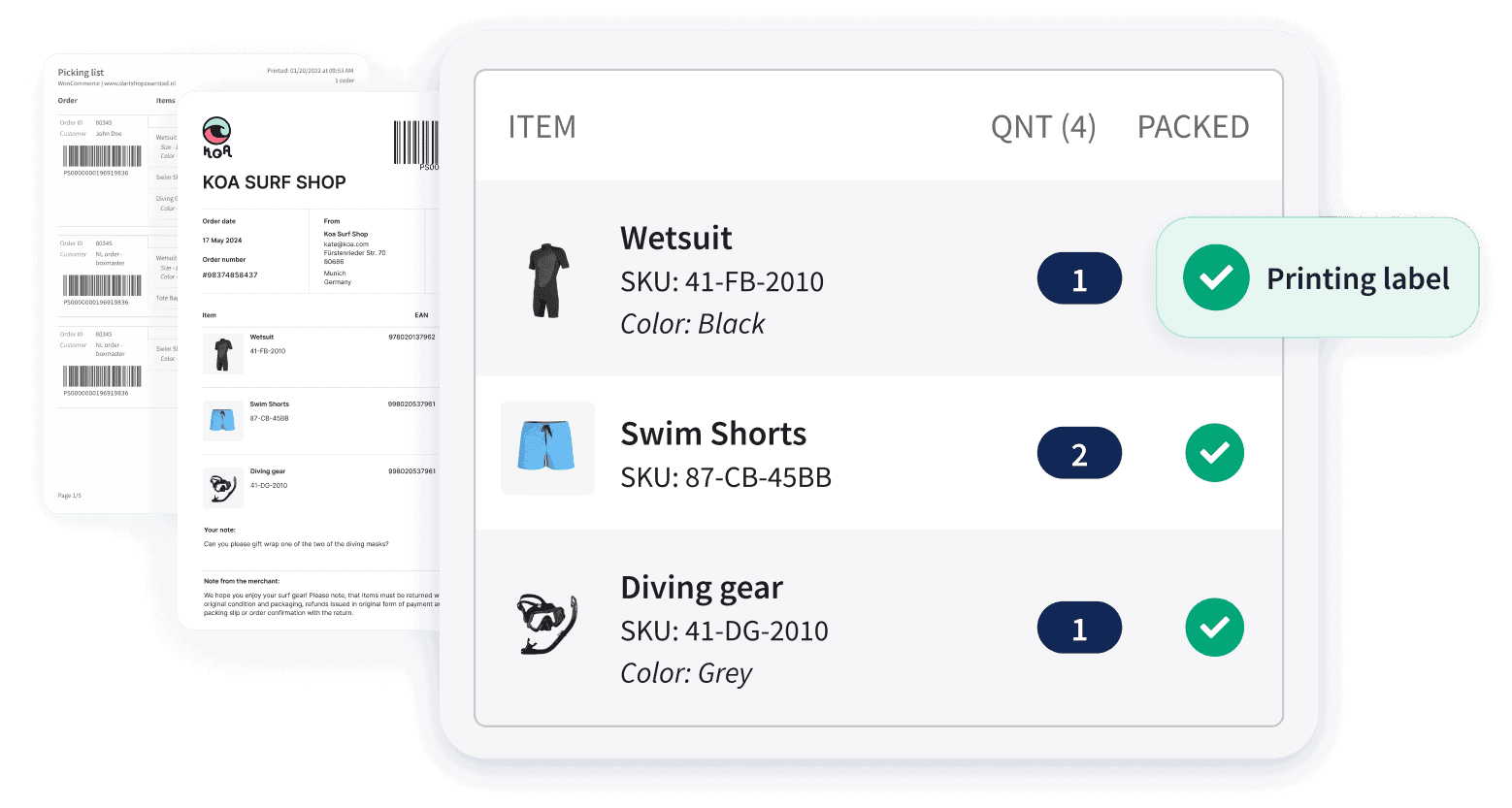
magazijnen → gedeelde instellingen en scan-to-print-workflows
Teams kunnen bijvoorbeeld Pack & Go gebruiken om tijdens picken en packen direct labels te genereren en te printen, zonder van systeem te wisselen.
Eén workflow voor meerdere vervoerders
Verzend je met meerdere vervoerders, dan houdt Sendcloud je labelflow consistent:
labels voor alle vervoerders op één plek genereren
één set printinstellingen gebruiken
labelformaten standaard houden
Dat vermindert complexiteit en houdt het beheersbaar als je groeit.
Zorg dat je labelprinterinstellingen vanaf het begin kloppen
De beste labelprinter voor verzendlabels is de printer die past bij je workflow, niet alleen bij je budget.
Bij kleine volumes werkt bijna elke setup. Maar als je groeit, kan diezelfde setup je vertragen door extra stappen, fouten en inconsistente output.
Een goede labelprinter helpt. Een setup met minder handmatige stappen maakt elke dag het grootste verschil.
Wil je minder tijd besteden aan het printen van labels en meer aan het versturen van orders? Kijk dan hoe Sendcloud helpt om verzendlabels met één klik te printen en je workflow te laten meegroeien.
🤫 Pssst: Liever starten met een kant-en-klare setup? Je kunt nu een gratis labelprinter krijgen als je begint met verzenden via Sendcloud!
Veelgestelde vragen over labelprinters
Wat is de beste printer voor verzendlabels?
Dat hangt af van je volume en setup. Voor kleine volumes volstaat vaak een A4‑printer. Voor dagelijkse verzendingen of grotere volumes is een thermische labelprinter (A6 / 4×6) meestal sneller, betrouwbaarder en gebruiksvriendelijker.
Bij Sendcloud raden we met name de DYMO 4XL en de Zebra GK420D aan voor het printen van verzendlabels.
Heb ik een thermische printer nodig of is A4 voldoende?
Verzend je maar een paar orders per dag, dan is A4 vaak genoeg. Groeit je volume, dan helpt een thermische printer om handwerk te verminderen en je labels consistent te houden.
Kan ik één printer gebruiken voor meerdere vervoerders?
Ja. Verzendlabels volgen standaardformaten, dus één printer kan voor alle vervoerders worden gebruikt. De meeste bedrijven kiezen voor A6 (4×6) om labels voor alle vervoerders gelijk te houden.
Welke DPI heb ik nodig voor verzendlabels?
De meeste labelprinters gebruiken 203 of 300 DPI. Welke instelling je kiest, hangt af van je printer. Bij een verkeerde DPI kunnen labels te groot/te klein worden of barcodes slecht leesbaar zijn.
Waarom wordt mijn verzendlabel te klein geprint?
Dit komt meestal doordat papierformaat of DPI niet overeenkomen met je printer. Controleer of je labelformaat op A6 (4×6) staat en of schaalvergroting/schaalverkleining is uitgeschakeld.
Hoe print ik verzendlabels in bulk?
Bulkprinten doe je via je verzendsoftware. In plaats van per label te printen, genereer je meerdere labels tegelijk en stuur je die in één keer naar je printer.
Kan ik het maken en printen van verzendlabels automatiseren?
Ja. Met de juiste instellingen en integraties kun je verzendlabels automatisch laten genereren op basis van regels, en ze met één klik printen – zonder pdf’s handmatig te hoeven openen of downloaden.


Auteur en onderzoeker
Als Global Content Manager bij Sendcloud leidt Johanna de contentstrategie op het gebied van e-commerce, logistiek en verzendautomatisering. Met een achtergrond in B2B-SaaS en een passie voor heldere communicatie creëert ze educatieve content die meer dan 30.000 webshops helpt hun verzendprocessen te optimaliseren en op te schalen.

Vakexpert
Greta Marini is Product Manager bij Sendcloud met een passie voor automatisering en klantgerichte productontwikkeling. Ze deelt inzichten over verzendtechnologie, workflowoptimalisatie en de toekomst van logistieke innovatie.
Hoeveel tijd kan je op verzending besparen?
Bespaar tijd en kosten op je verzendingen met Sendcloud
Meer dan 2.600 vijfsterrenreviews

Delen
Aanbevolen voor jou

Verzenden
Integraties
Beste Shopify-verzendapps: functies, prijzen en automatisering vergeleken
Vergelijk de beste Shopify-verzendapps voor verzendautomatisering, vervoerders, labels, tracking, retouren en internationale verzending.

Verzenden
Shopify-verzendtarieven en -kosten uitgelegd (+ hoe je ze verlaagt)
Ontdek hoe de Shopify-verzendtarieven werken, welke prijsmodellen je kunt gebruiken en hoe je je verzendkosten verlaagt met slimmere vervoerderskeuzes.
Verzenden
Shopify-verzending: complete gids voor webshops
Ontdek hoe verzending via Shopify werkt, hoe je het instelt en hoe je kosten, bezorgopties en prestaties kunt optimaliseren als je webshop groeit.